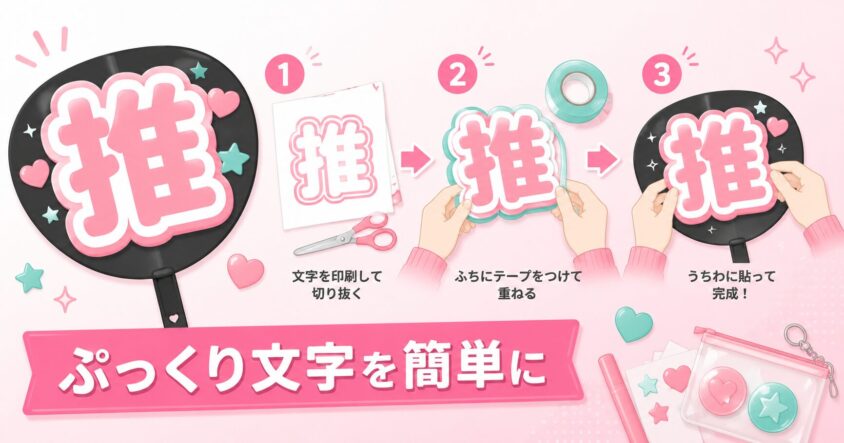
ぷっくり(立体風)のうちわ文字は、無料アプリのアイビスペイントなどで作れます。文字の多重フチや影づけといった「ぷっくり感」を出す加工は無料の範囲でひととおり完結し、追加の飾り素材やAIでの画像生成の一部だけが課金になります。この記事では、無料でどこまでできるかの線引きと、アプリで作ったあとに多い「印刷サイズのミス」までを手順つきでまとめます。
「ぷっくり文字=難しそう」という印象は、昔のカッター切り抜きのイメージが残っているためです。今はアプリの中で文字を重ねて影をつけるだけで立体感が出るので、絵心がなくても形にはなります。つまずくのはむしろアプリの外——保存の解像度、コンビニでの印刷サイズ、うちわへの貼り付けです。
この記事は「アプリの操作はなんとなくできるけれど、実物にするのが苦手」という人に向けています。総額と総時間、失敗したときの直し方まで具体的に書きました。全体の作り方(印刷・貼り・会場ルール)を通しで知りたい人は、うちわ文字の作り方の記事もあわせてどうぞ。
ぷっくりうちわ文字は、無料アプリ(アイビスペイントなど)で作れます。文字を少しずらして重ねる・多重のフチをつける・影を足す、の3つで立体感が出ます。基本のぷっくり加工は無料で完結。有料になりやすいのは「一部の飾り素材」「AI画像生成の回数超過」くらいです。材料はほぼ100均で、費用の目安は約200〜400円です。
ぷっくりうちわ文字は無料アプリで作れる|結論と全体像
先に全体像を出します。作業は「アプリでデザイン → コンビニでA3印刷 → 100均うちわに貼る」の流れで、ぷっくり感はアプリ側の加工で作ります。
使うアプリ・材料・かかる費用と時間の早見表
| 項目 | 使う物 | 費用の目安 | 無料でできる? |
|---|---|---|---|
| デザイン作成 | アイビスペイント等の無料アプリ | 0円 | ◯(ぷっくり加工まで無料) |
| 印刷 | コンビニのA3カラー | 1枚 約100〜200円 | —(実費) |
| うちわ本体 | 無地うちわ(100均) | 110円(税込・確認日2026-07-XX) | — |
| 貼り付け | 両面テープ/スプレーのり | 110円〜(税込・確認日2026-07-XX) | — |
「数分で完成」という紹介をよく見かけますが、それはデザイン部分だけの話です。正直に総時間を出すと、デザインは10〜30分でも、印刷の移動と切り貼りを足すと半日みておくと安全です。当日の朝から始めて間に合わなかった、という声はここの読み違いから来ています。
| 工程 | 時間の目安 |
|---|---|
| アプリでぷっくり文字を作る | 10〜30分(納得いくまで直すともっと) |
| コンビニで印刷(移動・操作込み) | 20〜40分 |
| 切り出し・貼り付け | 30〜60分 |
「ぷっくり」ってどんな文字?もこもこ・3Dとの違い
言葉が混ざりやすいので整理します。いずれも「立体的に見せる」加工ですが、狙う質感が違います。
- ぷっくり:フチを何重にも重ね、ハイライトと影で丸くふくらんで見せるスタイル。今のうちわ文字の定番です
- もこもこ:ぬいぐるみのような毛足感を出すスタイル。ぷっくりより柔らかい印象
- ネオン/光沢:発光しているように見せる加工。暗い会場で目立ちやすい
【比較】ぷっくり・もこもこ・ネオン、推しに見つかりやすいのは?
「どの質感が一番ファンサをもらいやすいか」で迷う人が多いので、遠くからの見え方で比べます。可愛さより視認性で選ぶのが会場では有利です。
| 質感 | 遠目の見えやすさ | 向いている場面 |
|---|---|---|
| ぷっくり(多重フチ) | フチのコントラストで輪郭が立つ | ドームなど距離がある会場の定番 |
| もこもこ | 近〜中距離で可愛さが伝わる | 小箱・トークイベント・近い座席 |
| ネオン/光沢 | 暗転・照明で強く目立つ | 暗い演出が多いライブ |
迷ったら、太字+多重フチのぷっくりが無難です。もこもこは近くで映える一方、遠いと輪郭がぼやけやすい。会場の広さと座席の距離感で選ぶと外しません。
ぷっくり文字が作れるアプリ比較|無料でできる範囲はどこまで?
ここがこの記事の本題です。アプリは無料でも、機能や素材の一部が有料のことがあります。「どこまで無料か」を先に把握しておくと、作業の途中で課金を迫られて止まる、という事態を避けられます。
アイビスペイントでできること・できないこと(無料の主力)
ぷっくり文字づくりでよく使われるのがアイビスペイント(ibisPaint)です。文字入力・多重フチ・影づけ・クリッピングといった、ぷっくりに必要な加工は無料の範囲でひととおりできます。「うちわ文字 ぷっくり 作り方 アイビス」で探している人は、まずこれで足ります。
- 文字入力・フォント変更・多重フチ・影づけ:無料でできる
- 推しの写真を文字型に流し込むクリッピング:無料でできる
- 一部の素材ブラシ・広告非表示など:有料(プレミアム)のことがある
Canva・BeautyPlus・専用うちわアプリ(テンプレ派)
「ゼロから作るのは不安」という人は、テンプレートに文字を打ち替えるタイプが向きます。センスに自信がなくても形になります。
- Canva:テンプレートを選んで文字を変えるだけ。ぷっくり風の装飾テンプレも豊富。無料枠が広い一方、一部の素材・フォントは有料
- BeautyPlus:文字入れが手軽。うちわ向けの装飾も。無料で使えるが、素材や高解像度書き出しが有料枠のことがある
- 専用のうちわ文字アプリ:うちわサイズに自動で合わせてくれる物もあり、印刷まで迷いにくい
無料アプリはたいてい「無料でも作れるが、凝った素材や広告非表示が有料」という作りです。まず無料で1枚作ってみて、物足りなければ課金を検討する順番で十分です。
AI(Gemini等)で作る場合の無料回数と「二度手間」の前提
AIに凝ったデザインを生成させる方法もありますが、初心者の最短ルートではありません。理由は2つです。
- 無料の生成回数に上限がある:無料プランは1日の回数が限られることが多く、納得いくまで作り直すと足りなくなりがち
- 先に文字画像を別アプリで用意する前提がある:思った文字を正確に出すのは難しく、結局アイビス等で文字を作ってからAIで飾る、という二度手間になりやすい
AIサービスの無料回数・日本語の精度・料金は更新が早い分野です。本記事は2026-07-XX時点の一般的な傾向で、実際に使う前に各サービスの最新の無料枠を確認してください。
課金形態のワナ:週額・トライアル・限定パーツ
「無料」と書いてあっても、実際の無料範囲は変わります。契約前に見ておきたいのはこの3点です。
- 「3日間無料トライアル」後に週額・月額へ自動で切り替わる設定になっていないか
- 可愛い素材が「限定パーツ(有料会員向け)」で、無料では使える範囲が狭くなっていないか
- 高解像度での書き出しだけが有料、という仕様になっていないか(印刷に響きます)
アプリでぷっくり文字を作ってみた|アイビスの手順
ここからは実際の手順です。アイビスペイントを例に、ぷっくり感の出し方と、初心者がつまずく箇所の回避策をセットで進めます。
キャンバスはA4・高画質にする(最初の分岐点)
最初の設定で仕上がりが決まります。キャンバスはA4など大きめ・高解像度で作り始めてください。小さい画像を後からA3に引き伸ばすと、輪郭がガタガタになります。
印刷がぼやける原因のほとんどは解像度不足です。書き出し・印刷は350dpi相当(コンビニ機なら「高画質/超高」)を選ぶと、A3に拡大してもフチがくっきり出ます。「A4・高画質で保存」を徹底するだけで、フチのガタつきはかなり防げます。
文字入力→ぷっくり加工(多重フチ・影)の手順
ぷっくり感は、フチと影の重ね方で作ります。基本の流れはこうです。
- 好きなフォントで文字を入力し、うちわに収まる大きさに整える
- 文字の周りに白フチ→黒フチ→推し色フチのように2〜3重のフチをつける
- 文字を少しずらして下に濃い色で複製し、影(奥行き)を作る
- 上側に薄いハイライトを足すと、丸くふくらんだ「ぷっくり」に見える
フチの色は「白+黒+推し色」の3重が、遠くからでも輪郭が立って読みやすい組み合わせです。
【つまずき対策】ラスタライズ前にレイヤーを複製する
ベベルや加工のために文字をラスタライズ(画像化)すると、あとから文字を打ち替えられなくなります。スペルミスに後で気づいて全やり直し、という失敗が定番です。ラスタライズする前に文字レイヤーを複製して非表示で残しておくと、打ち替えたくなったときに戻せます。
指描き曲線がガタつくときのコツ/推し色の指定
指で曲線を描くと、どうしても線が震えます。ぷっくりのフチを手描きする場合は、アプリの手ブレ補正を強めに設定すると安定します。細かい所は指を動かさず画面のほうをずらす感覚で描くと、カーブが滑らかになります。
推し色は感覚で選ばず、カラーコード(例:#○○○○○○)を直接入力して指定してください。似た色を目分量で置くと、うっかり水色が混じるなどの色ミスが起きます。公式カラーのコードが分かっているなら、それを入れるのが確実です。
写真・イラストを入れるなら背景削除+薄い影でステッカー風
推しの写真を入れる場合は、背景削除で切り抜いてから、薄いドロップシャドウを足すとステッカーのように見えて馴染みます。文字も画像も同じ多重フチで統一すると、全体のまとまりが出ます。
ハングル(韓国語)でぷっくりを作るときの注意
K-POPの推し名をハングルで作る人向けのメモです。ハングルは字形が複雑なぶん、フチを何重にもすると画の細い部分がつぶれたり、ベベルが歪んだりしやすいです。フチは太くしすぎず、ハングル対応フォント(字形がきれいに出る物)を選ぶと崩れにくくなります。文字を大きめに作ると細部が保ちやすいです。
印刷から貼り付けまで|ぷっくり文字で特に失敗しやすい工程
アプリの外に出た瞬間が本当の勝負どころです。ここではぷっくり文字で特につまずく箇所に絞ります。印刷予約からコピー機の操作までの通しの流れは、うちわ文字の作り方(全体編)とコンビニ印刷の記事にまとめています。
印刷サイズが命:A3で「はみ出し・小さすぎ」を防ぐ
いちばん多い失敗が印刷サイズのミスです。「A3で刷ったらうちわからはみ出した」「逆に小さすぎて余白だらけ」という声は本当に多い。防ぎ方はシンプルです。
- うちわの規定サイズを先に測り、文字の高さをそれに合わせてから書き出す
- 切断線はうちわの輪郭より少し内側に取る(縁ギリギリにすると収まらない)
- 不安なら一度普通紙でA3を試し刷りし、実物のうちわに当ててから本番を刷る
【端末別の罠】セブンとローソン・ファミマで設定が違う
コンビニのマルチコピー機は系列で操作が異なります。同じA3でも、写真プリントか普通紙かで扱いが変わる点に注意してください。
| 系列 | よく使うアプリ | ぷっくり文字での注意 |
|---|---|---|
| セブン-イレブン | かんたんnetprint など | 用紙・倍率の指定で仕上がりサイズが変わる。原寸で出したいときは拡大縮小の設定を確認 |
| ローソン・ファミマ等 | PrintSmash/コンビニビジ文字プリント など | アプリ側でうちわサイズに調整できる物も。画質は「高画質」を選ぶ |
コンビニの操作画面や対応アプリ名は入れ替えで変わることがあります。ここでは大きな違いだけ示しています。実際の画面は利用する店舗・時期の最新表示に従ってください(本記事は2026-07-XX時点)。
普通紙と光沢紙、どちらがぷっくり感が際立つ?
紙質でも見え方が変わります。光沢紙(写真プリント)は発色が濃く、影とハイライトのコントラストが強調されて立体感が増します。普通紙はマットで扱いやすく安価。ぷっくりの艶を出したいなら光沢寄り、コストと貼りやすさ重視なら普通紙、という選び方です。
シワ・気泡なく貼るコツ(スプレーのり/両面テープ)
液体のりは避けてください。水分で紙がふやけて、乾くとボコボコになります。おすすめは広い面をムラなく貼れるスプレーのりか、乾燥待ちのいらない両面テープです。
気泡は中央から外側へ、カードや定規で少しずつ押し出すのが基本です。片端から空気を逃がしながら貼ると入りにくくなります。面積の大きいぷっくり文字ほど、この「片端から」を意識してください。
道具選びで差がつく:100均のりで剥がれる理由と、200円出す一本
「材料は全部100均でOK」とよく言われますが、接着だけは一段いい物にすると仕上がりが安定します。100均のスティックのりは手軽な一方、面が広いうちわ文字だと端から浮いて剥がれやすい。理由は接着力と塗りムラです。
- 広い面はスプレーのり:ムラなく密着し、端の浮きが出にくい
- 点で留めるなら強力両面テープ:乾燥待ちなしで当日でも安心
- ここは110円にこだわらず、200円台の一本を選ぶと剥がれ直しの手間が減ります
多重フチ・曲線をきれいに切り抜く道具と替刃
ぷっくり文字は輪郭が複雑になりがちです。切り抜くなら道具を使い分けます。
- 直線はカッター、細かい曲線はハサミ:全部カッターで通すと曲線がガタつきます
- 替刃はこまめに:切れ味が落ちた刃はフチを毛羽立たせます。数文字ごとに刃を替える意識で
- 多重フチは無理に1本の線で切らず、いちばん外側のフチの外周だけを切ると楽です
失敗したときのリカバリと、暗い会場での見え方チェック
ここは多くの解説が触れていない部分です。実際にあった失敗と、その直し方をまとめます(Xでの体験談を要約して紹介します)。
ぷっくり文字の印刷サイズをミスして、当日、会場前で刷り直そうとしたら混雑で対応できず貼れなかった。
Xでの体験談(要約)アプリで作った文字を印刷したらデカすぎて使えず、手書きに戻ればよかったと後悔した。
Xでの体験談(要約)印刷デカすぎ・サイズミスの直し方(刷り直し以外の手)
サイズを外しても、全部刷り直す前に打てる手があります。
- 大きすぎ:コピー機の縮小コピーで一段小さくして出し直す(データを作り直さなくてよい)
- はみ出し:外周の余白部分だけ切り落として、うちわの輪郭に合わせる
- 小さすぎ:うちわ全面を推し色の台紙で埋め、その上に文字を貼ると余白が気にならない
切りすぎ・スペルミスはシールで隠す
物理的に切り間違えたり、文字を間違えたりしたときは、同色のシートやシールで上から隠すのが早いです。切りすぎた画は裏から端材を当てて補修すれば、表からは分かりません。一文字だけ間違えたなら、その文字だけ作り直して貼り替えれば全体は救えます。
画面で可愛い=会場で目立つ、ではない(色コントラスト確認)
スマホ画面できれいに見えても、暗い会場では沈んで読めないことがあります。背景(うちわの地色)と文字に明度差をつけるのが鉄則です。暗い会場では、濃い地色に白・黄色の文字がよく映えます。逆に黒地に黒フチは、ステージからほぼ見えません。心配なら、部屋を暗くしてスマホ画面を離して見て、読めるか確かめてください。
編集中にアプリが落ちる・スマホの容量不足への対策
高解像度で作業していると、途中でアプリが落ちて作業が消える、という不満が出ます。対策はシンプルです。
- こまめに保存:ひと工程ごとに保存する癖をつける
- 不要なレイヤーは結合:ただし前述のとおり、結合前に複製を残す
- 端末の空き容量を確保:作業前に写真やキャッシュを整理しておく
アプリが動かない・スマホ非対応のときの代替
「次へボタンが押せない」「そもそもアプリが起動しない」ときは、端末が対応していない場合があります。無理せず、別の無料アプリに乗り換えるか、パソコンのWord・PowerPointのワードアートで作る手もあります。文字を重ねてフチと影をつければ、PCでもぷっくり風は作れます。
よくある質問
Q. 完全無料で最後まで作れますか?総額はいくら?
A. デザインは無料アプリのぷっくり加工で完結できます。かかるのは印刷代(A3で1枚約100〜200円)と、うちわ本体・貼り付け材(100均で約200〜300円)。合わせておおよそ400円前後です。有料になりやすいのは一部の飾り素材やAI生成の回数超過くらいです。
Q. アイビス以外の無料アプリは?iPadだと違いますか?
A. Canva・BeautyPlusや専用のうちわ文字アプリでも作れます。テンプレ中心で手軽なのはCanva系です。iPadはタッチペンで細かいフチを描きやすく、指描きよりぷっくりの輪郭を整えやすいので、こだわりたい人には向いています。
Q. 事務所の規定サイズや反射素材はOKですか?
A. うちわのサイズや反射・ホログラム素材の可否は、アーティスト・公演ごとに決まっていて変わることもあります。ぷっくりに光る素材を足すと規定に触れる場合があるので、作る前に必ず参加公演の公式情報(注意事項・FAQ)で最新のルールを確認してください。
Q. 推しの写真やキャラクターを入れても大丈夫?
A. 私的に楽しむ範囲でも、写真やキャラクターを大きく入れると、カメラに映った際に映像化(円盤化)で映り込みを避けられる可能性があります。会場のルールや著作権の面もあるため、キャラクターの使用は控えめにし、公式の注意事項を確認しておくと安心です。
まとめ:無料アプリ+100均で、初めてでもぷっくり文字は作れる
ぷっくりうちわ文字は、無料アプリの「多重フチ+影」でつくれます。デザインは無料の範囲でほぼ完結し、費用は印刷と材料で約400円前後、時間は切り貼りまで含めて半日みておくと安心です。つまずきやすいのはアプリの外——A4・高画質で保存する、ラスタライズ前にレイヤーを複製する、印刷サイズを試し刷りで確かめる、この3つを押さえれば失敗はぐっと減ります。サイズを外しても縮小コピーやシールで直せますし、暗い会場での見え方は明度差で決まります。
印刷の細かい設定や読みやすいフォント、うちわ作り全体の流れは、基礎知識カテゴリで順にまとめています。
推し活の基礎知識まとめを見る